Linux安装MySQL
本文基于Ubuntu系统演示
安装MySQL
1.在Linux中下载MySQL或用FinalShell之类的工具将MySQL安装包传入Linux中
2.然后解压MySQL到/usr/local:
|
|
3.为了方便操作,将解压后的文件重命名为mysql:
|
|
4.配置系统环境变量,通过vim编辑 /etc/profile 文件, 在尾部追加:
|
|
然后重新加载profile文件,执行命令:
|
|
5.注册MySQL为系统服务:
|
|
6.初始化数据库
|
|
如果初始化数据库时提示:
1/usr/local/mysql/bin/mysqld: error while loading shared libraries: libaio.so.1: cannot open shared object file: No such file or directory安装这个依赖库即可解决,执行以下命令:
1 2sudo apt-get update sudo apt-get install libaio1
初始化数据库后, 会输入如下日志,在日志中就输出了MySQL中root用户的一个临时密码【记得复制出来,记录下来】:
|
|
启动MySQL
7.启动MySQL:
|
|
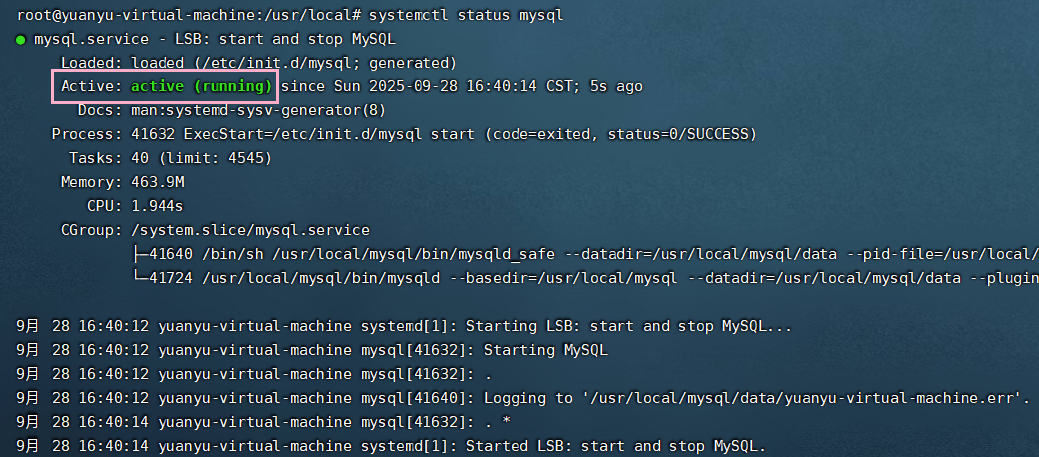
可以通过systemctl status mysql查看是否启动,如下图就是启动成功
8.连接MySQL:
|
|
如果提示
1mysql: error while loading shared libraries: libtinfo.so.5: cannot open shared object file: No such file or directory安装这个依赖库即可解决,执行以下命令:
1 2sudo apt-get update sudo apt-get install libtinfo5
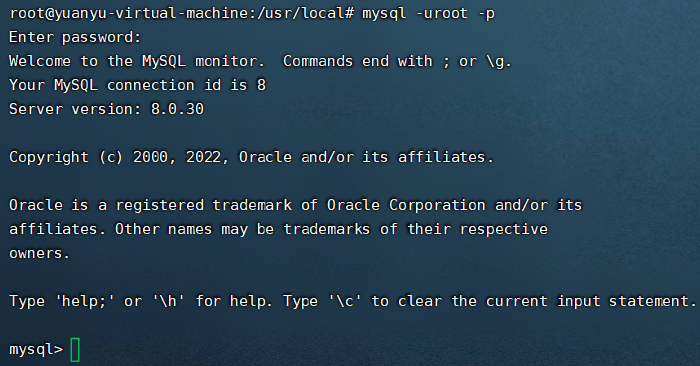
如果正常连接上应该和下图差不多
配置MySQL
9.修改root用户的密码,在MySQL中执行下方命令:
|
|

注意: 这个root账号仅仅能够在本机localhost上访问,在windows上是无法访问的
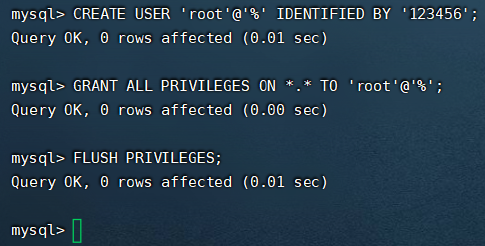
如果需要在window上或其他服务器上也能远程访问,需要创建一个账号,用于远程访问的
10.创建账号,并授权远程访问,在MySQL中依次输入下方命令
|
|
11.此时就可以在Windows上连接Linux中的数据库了
在Windows中使用快捷键Win + R,在弹出的窗口内输入cmd打开命令行窗口,在其中输入下方命令:
|
|
-h后面的
192.168.xxx.xxx换成自己Linux系统的ip地址(可以在Linux中通过ip addr show查询,具体细节不多赘述)-P后面的3306是MySQL的端口号,默认是3306,不放心也可以在MySQL输入
show global variables like 'port';查询
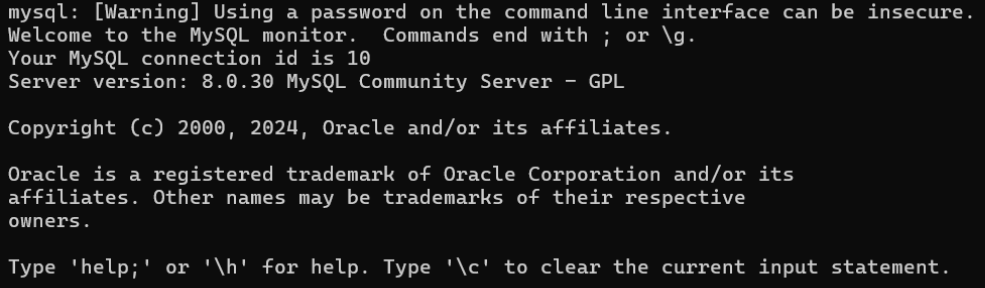
输入命令后如果出现下图内容则说明连接成功
防火墙设置
12.如果执行上面的命令后出现下方提示,则说明连接失败,因为Linux系统的防火墙,将访问拦截了

13.开放防火墙的3306端口
|
|
Linux防火墙场景操作:
操作 指令 备注 查看防火墙状态 systemctl status firewalld 或 firewall-cmd –state 暂时关闭防火墙 systemctl stop firewalld 永久关闭防火墙(禁用开机自启) systemctl disable firewalld 下次启动,才生效 暂时开启防火墙 systemctl start firewalld 永久开启防火墙(启用开机自启) systemctl enable firewalld 下次启动,才生效 开放指定端口 firewall-cmd –zone=public –add-port=8080/tcp –permanent 需要重新加载生效 关闭指定端口 firewall-cmd –zone=public –remove-port=8080/tcp –permanent 需要重新加载生效 立即生效(重新加载) firewall-cmd –reload 查看开放端口 firewall-cmd –zone=public –list-ports
14.开放后再执行一次步骤11的操作即可